
Questa sezione permette di gestire gli ordini pervenuti dai clienti.
Nella schermata principale la tabella riporta un elenco filtrabile per intervalli di date prestabiliti o manuali, cliente, intermediario, stato ordine, stato pagamento, stato fatturazione; è disponibile anche una ricerca testuale sul codice ordine.
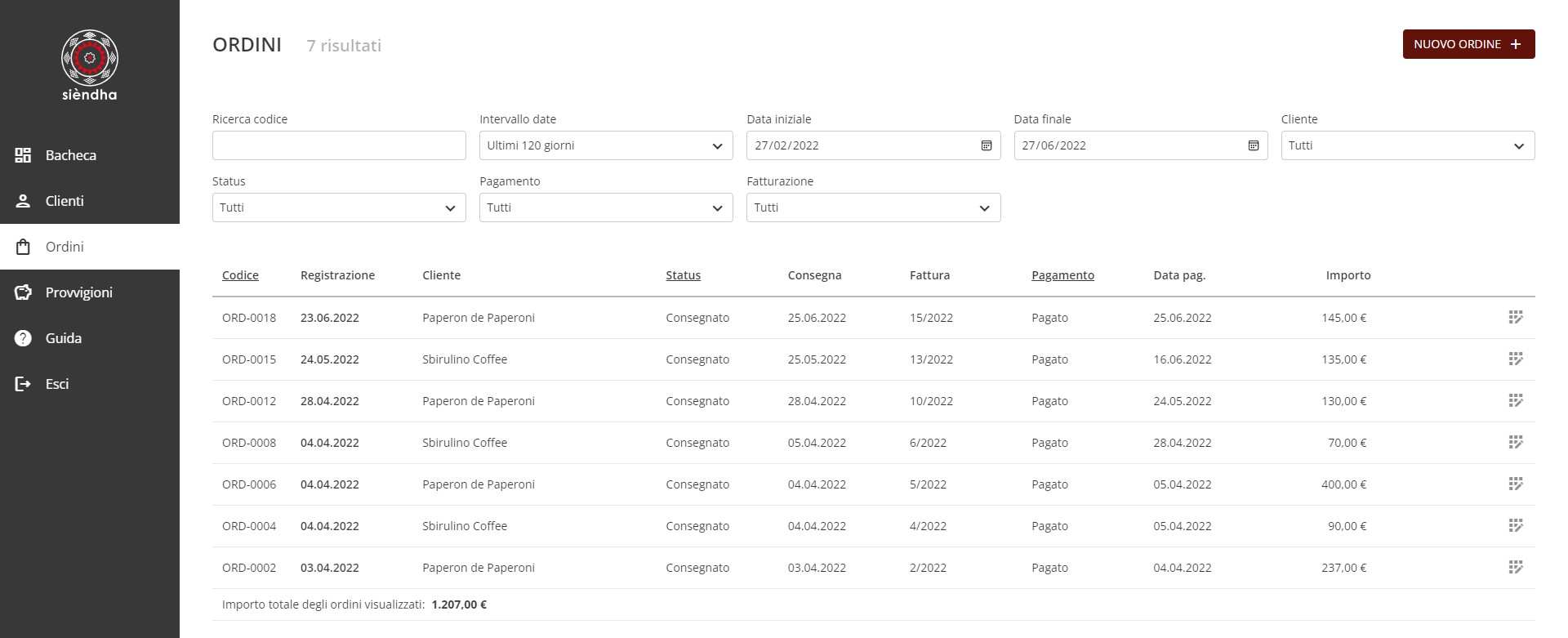
Creazione di un nuovo ordine
Utilizza il pulsante NUOVO ORDINE per accedere alla schermata di inserimento dell’ordine.
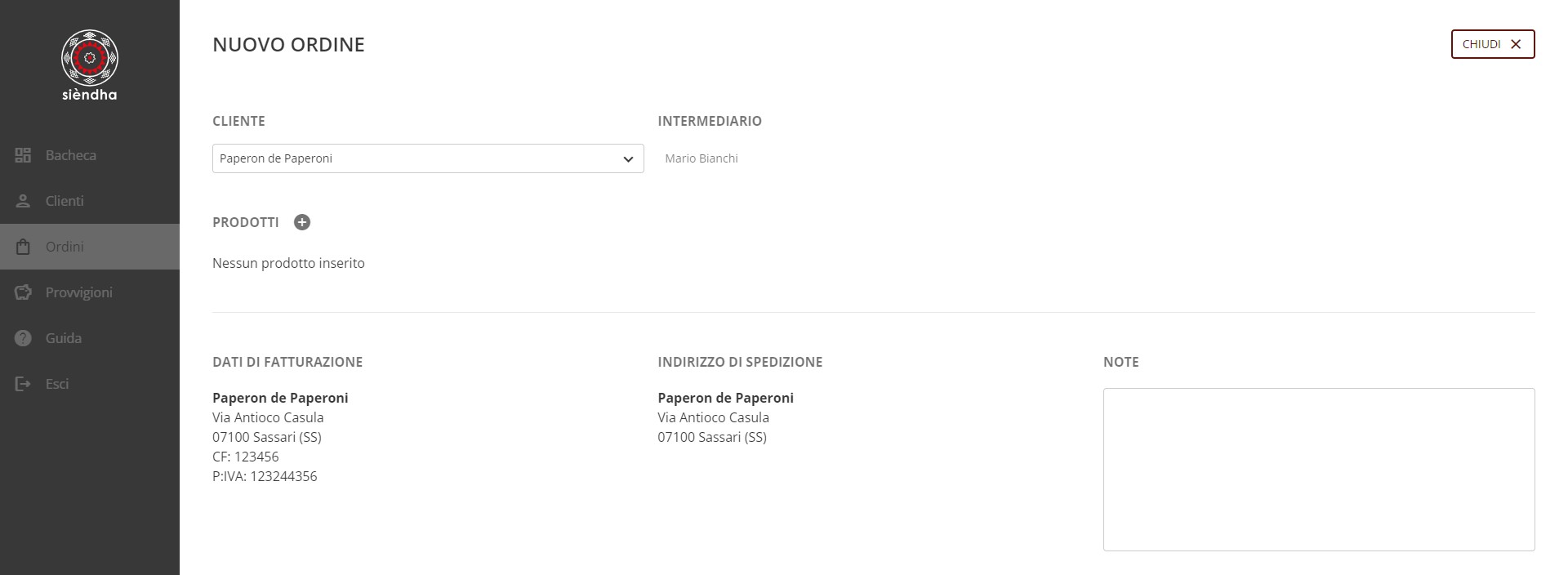
Selezionare il cliente desiderato e utilizzare il pulsante di aggiunta dei prodotti + per visualizzare il catalogo. È possibile fare una ricerca testuale o filtrare gli elementi per categoria per individuare più facilmente il prodotto interessato.
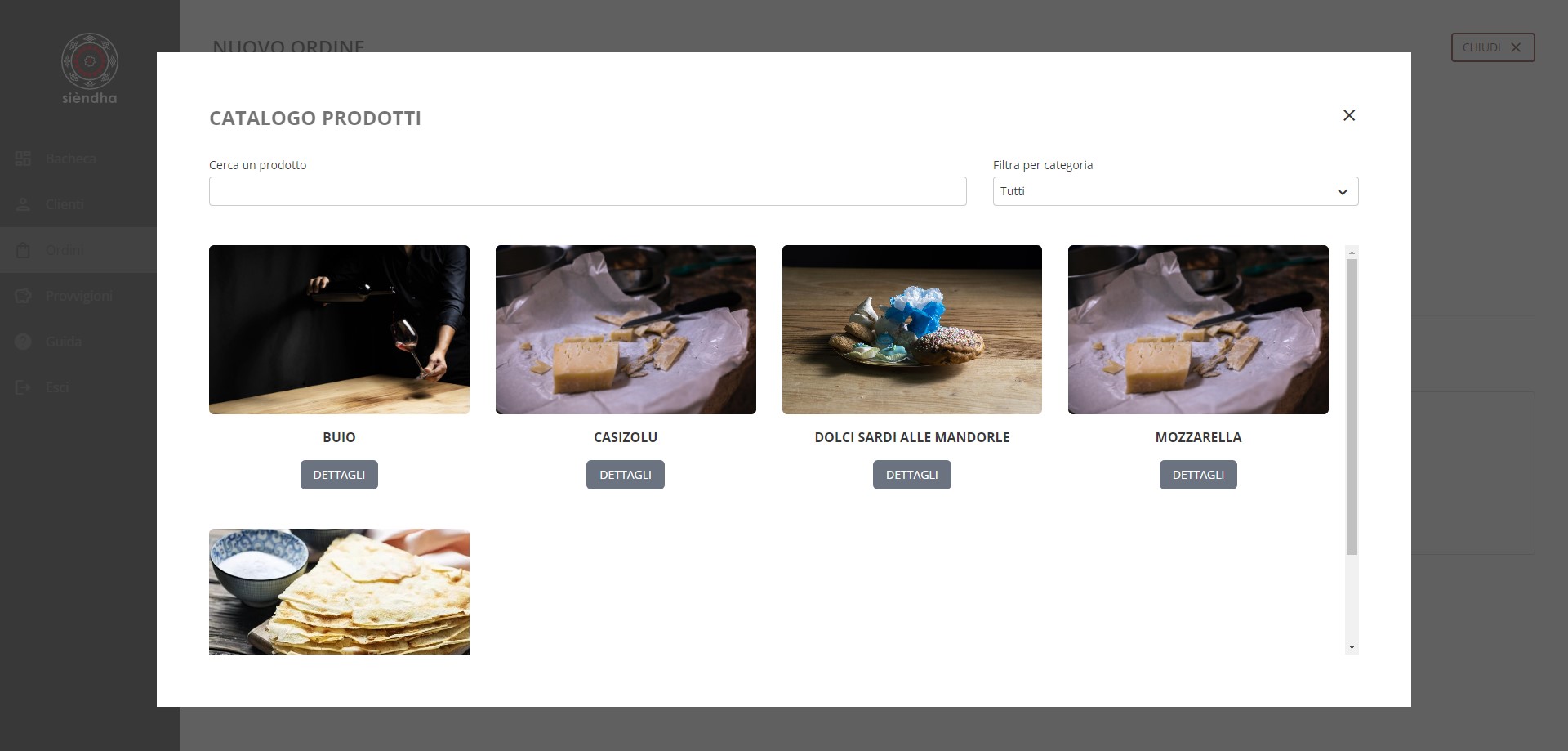
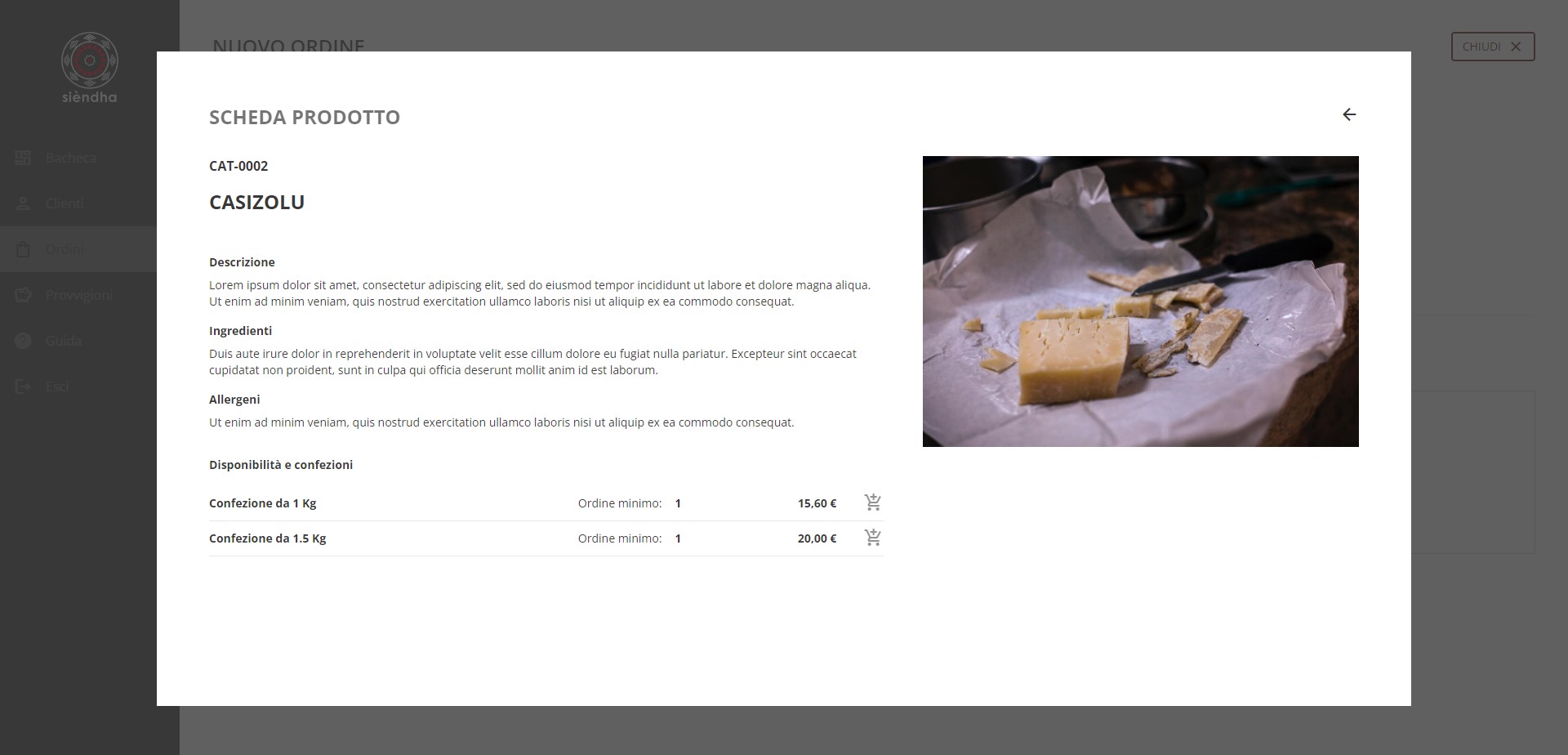
Utilizza il pulsante DETTAGLI in corrispondenza del prodotto interessato per visualizzarne i dettagli.
In Disponibilità e confezioni sono riportate le varianti acquistabili. Inserire nell’ordine quella desiderata utilizzando l’icona del carrello.
Il prodotto è ora correttamente inserito nell’ordine. Puoi modificarne la quantità o rimuoverlo con i relativi pulsanti presenti nella riga del prodotto.
Gli importi relativi a IVA, spese di spedizione, eventuali sconti sono calcoli e visualizzati in tempo reale.
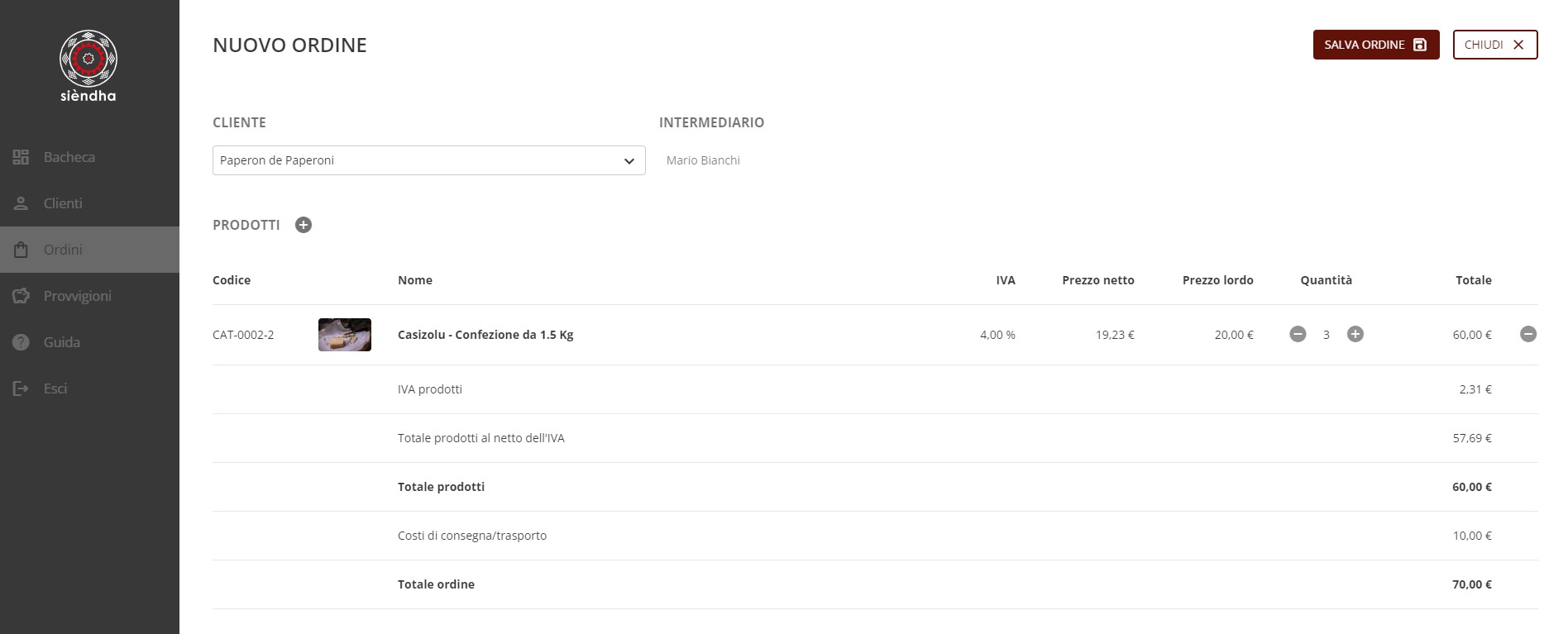
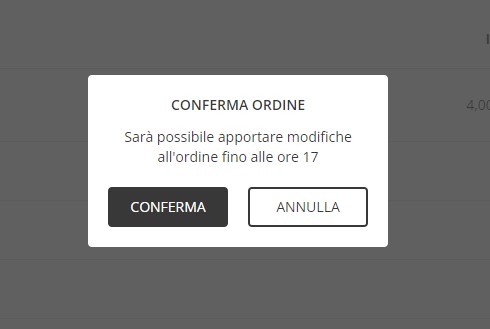
Seleziona il pulsante SALVA ORDINE per confermare. Un popup di avviso ti informerà che è possibile modificare l’ordine non oltre le ore 17, ovvero prima che il sistema automatizzato lo elabori in via definitiva.
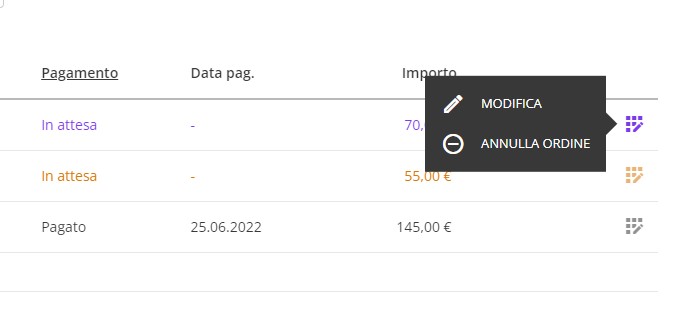
Per annullare l’ordine utilizza la voce ANNULLA ORDINE dal menu a scomparsa in corrispondenza della riga desiderata.
Invio copia della fattura
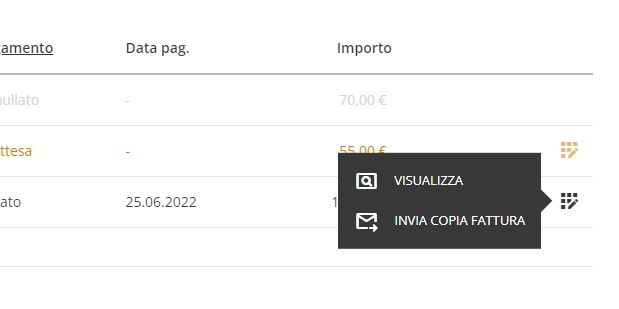
Per inviare una copia della fattura di un ordine seleziona la specifica voce nel menu contestuale dalla lista ordini.
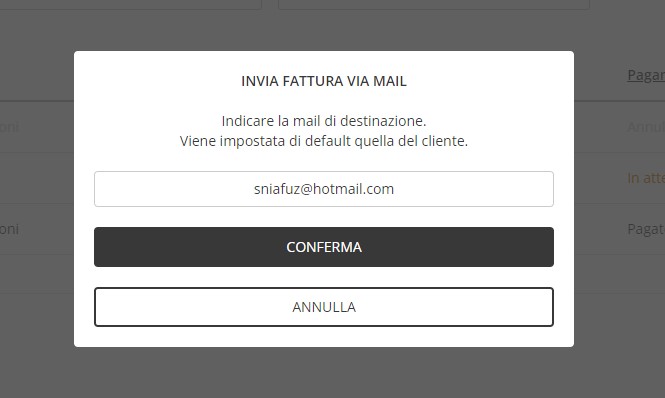
Nella finestra di dialogo inserisci l’indirizzo mail di destinazione. Viene proposto inizialmente l’indirizzo del cliente, ma è possibile modificarlo per spedirlo a un altro recapito.